Gebruik van de Issue Tracker
Wat is een Issue Tracker?
De Issue Tracker is een gereedschap dat is ontwikkeld om problemen (issues) in het netwerk vast te leggen, op te lossen en bij te houden. Het zorgt ervoor dat operators, providers, de aannemer, de netwerkeigenaar en bewoners op de hoogte kunnen worden gehouden van de status van een gemeld probleem.
Het principe van de Issue Tracker is dat elke melding SMART is - specifiek, meetbaar, acceptabel, realistisch en tijdgebonden. Elke melding heeft een specifiek kenmerk in de vorm van een postcodehuisnummertoevoeging, die uniek is voor elk adres. Elke melding heeft een beginmoment, een acceptatiemoment en een oplosmoment, waarmee meetbaar is hoeveel tijd er tussen melding, acceptatie en oplossing heeft gezeten, maar ook hoe vaak er issues op een specifiek adres of in een pop gebied voorkomen. Elke melding is duidelijk omschreven met alle vereiste gegevens, waarmee het voor de accepterende organisatie een acceptabel issue is. Elk issue valt onder een specifieke categorie en elk issue gaat over één enkel adres (met uitzondering van een meervoudige storing) waarmee elk issue een realistische oplossing vraagt. Ten slotte is elk issue door de meetbaarheid ook tijdsgebonden, de SLA klok gaat lopen vanaf het moment dat een issue is geaccepteerd en stopt op het moment dat een issue is opgelost.
Hoe moet ik de Issue Tracker gebruiken?
Hier volgt een beknopt overzicht van het gebruik van de Issue Tracker.
- Log in met gebruikersnaam (vaak email) en wachtwoord.
- Na inloggen verschijnt de pagina ‘Mijn overzicht’.
- Klik aan de linkerkant op ‘Meldingen bekijken’.
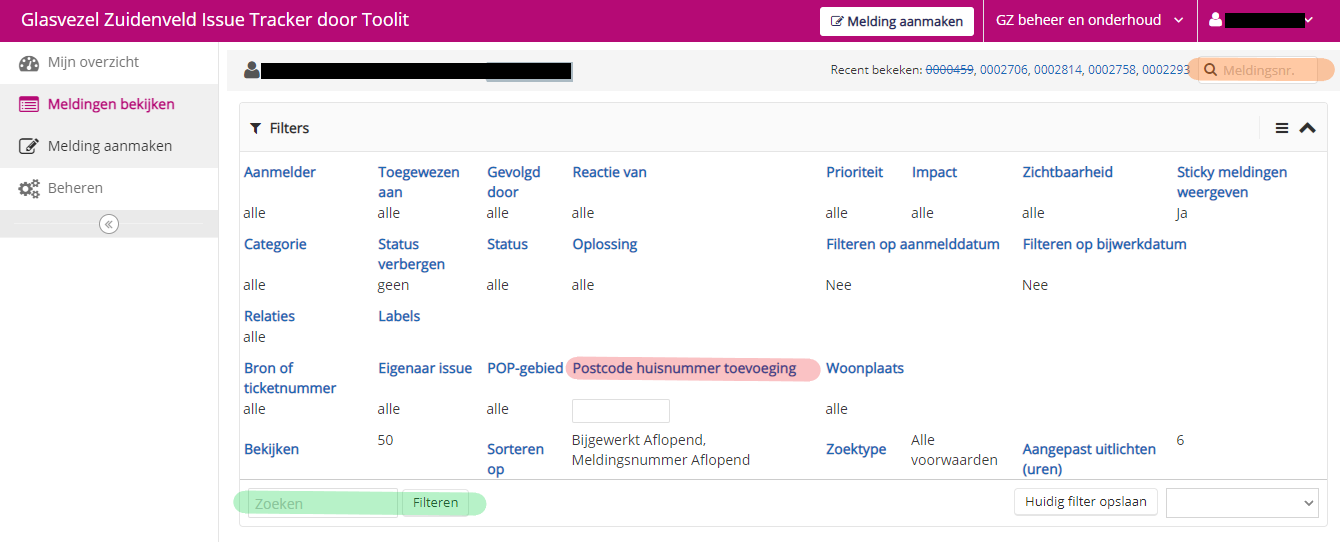
Onderstaand scherm verschijnt (zonder kleurmarkeringen en tekstvak onder ‘Postcode huisnummer toevoeging’).
Scroll je in de Issue Tracker naar beneden, dan zie je de lijst met alle meldingen.
Zoeken naar een bepaald issue
Zoeken op postcode en huisnummer:
Klik op de tekst ‘Postcode huisnummer toevoeging’ (roze gemarkeerd op afbeelding 1). Het tekstvak eronder verschijnt. Typ hier de postcode en het huisnummer. Let op dat er geen spaties in de zoekopdracht staan en druk op enter. Je ziet nu de melding(en) van het betreffende adres in de lijst. Klik op de melding die je zocht en hij verschijnt op je scherm.
Zoeken op meldingsnummer:
Rechts bovenaan staat een zoekbalk waar in staat ‘Meldingsnummer’ (oranje gemarkeerd op de afbeelding). Typ hier het nummer van de IT melding en druk op enter. De melding opent direct op je scherm.
Zoeken op andere informatie:
Wil je zoeken op overige informatie zoals achternaam, straatnaam, o.i.d. dan kan dit in de zoekbalk (groen gemarkeerd). De informatie waar je op zoekt moet uiteraard wel in de melding staan.
Kies één manier van zoeken en zorg dat alle andere velden leeg zijn. Maak na de zoekopdracht je zoekveld weer leeg en klik op ‘Filteren’ (groen gemarkeerd in afbeelding 1). Op deze manier komen alle meldingen weer tevoorschijn.
Daarnaast kun je o.a. zoeken op ‘Aanmelder’ (degene die de melding in het systeem heeft gezet), ‘Toegewezen aan’ (degene die de melding moet beantwoorden/oplossen), etc.
Kun je een melding niet vinden, maar weet je zeker dat de melding in het systeem staat? Controleer het volgende:
- Zijn alle andere zoekvelden leeg, inclusief de zoekbalk (staan ook ‘Aanmelder’ etc. op ‘alle’ zoals op afbeelding 1)?
- Staan er geen spaties in de zoekopdracht?
- Helpt het om een eventuele toevoeging uit de zoekopdracht te halen? (
1234XY1-awordt1234XY1)
Een Issue in het systeem aanmelden
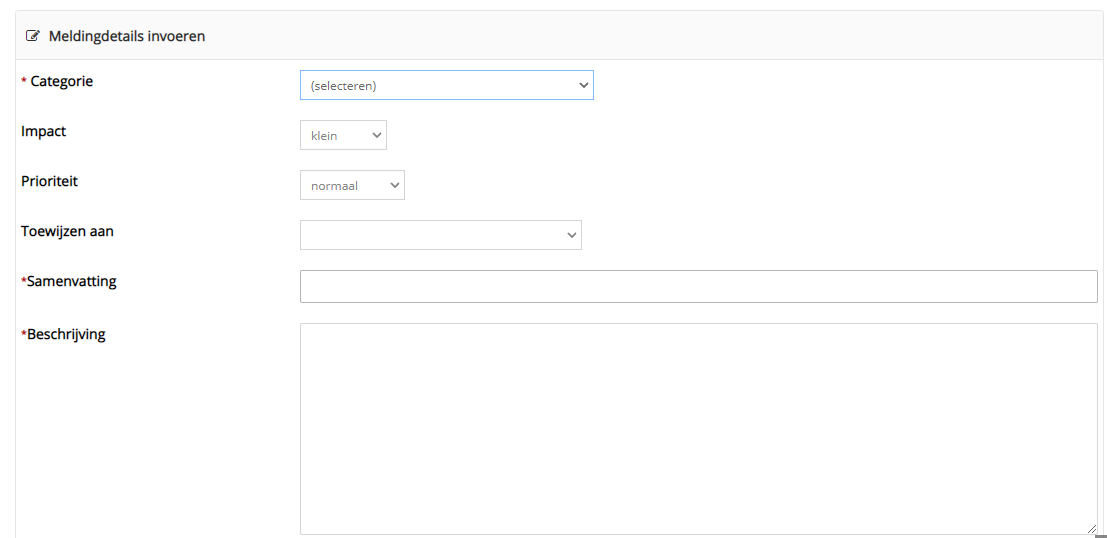
Klik aan de linkerkant op ‘Melding aanmaken’. Onderstaand scherm verschijnt.
| Gegevens | Inhoud |
|---|---|
| Categorie: | Kies uit de lijst waar de melding over gaat (bijvoorbeeld: Geen licht) |
| Impact: | Kies ‘klein’ als het gaat om één adres. Kies ‘groot’ als het gaat om meerdere adressen. |
| Prioriteit: | Bij geen licht is de prioriteit ‘hoog’. Bij overige issues ‘normaal’. |
| Toewijzen aan: | Kies uit de lijst wie het issue moet beantwoorden en/of oplossen. Bij ‘Geen licht’ is dit beheer@re-net.nl. |
| Samenvatting: | Begin altijd met ‘postcode + huisnummer’ en geef kort aan waar de melding over gaat. Bijvoorbeeld: 1234XY – Geen licht sinds 20-10 |
| Beschrijving: | Beschrijf het issue. Voeg de contactgegevens van de klant/bewoner toe (volledige adres + telefoonnummer). |
| Extra gegevens: | Voeg hier het technisch pad toe. |
| Labels toevoegen: | Dit veld wordt momenteel niet gebruikt bij het aanmelden van Issues |
| Bron of Ticketnummer | Vul in hoe het issue doorgegeven is en hoe/waar een terugkoppeling gegeven kan worden. Bijvoorbeeld telefonisch of via e-mail (eventueel met ticketnummer uit eigen systeem). |
| Eigenaar issue: | Kies uit de lijst wie het issue moet oplossen (bij ‘Geen licht’ is dit Beheer en onderhoud). |
| POP Gebied: | Kies uit de lijst in welk gebied het adres valt (o.a. te vinden in gegevens technisch pad. Het nummer achter GVZ geeft het gebied aan). |
| Postcode huisnr toevoeging: | Vul de postcode, het huisnummer en een eventuele toevoeging in zoals uitgelegd in het tekstvak. Dit veld kan alleen op de juiste wijze worden ingevoerd, bij foutieve invoer accepteert het formulier dit veld niet. |
| Telefoonnummer klant: | Vul hier het telefoonnummer van de bewoner/klant in. Er staat standaard ‘+31’, haal de nul voor het telefoonnummer dus weg. 0612345678 wordt +31612345678. |
| Woonplaats: | Kies uit de lijst de woonplaats waar het adres onder valt. |
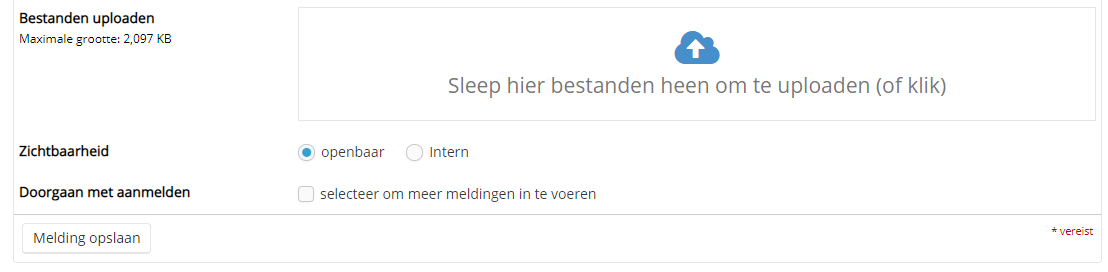
| Bestanden uploaden: | Hier kunnen eventuele foto’s en/of andere bestanden zoals een offerte worden toegevoegd aan de melding. |
| Zichtbaarheid: | Niets mee doen. Laten staan op openbaar om de melding voor anderen zichtbaar te houden. |
| Doorgaan met aanmelden: | Dit zou je kunnen aanvinken als je direct nog een melding wil maken, maar je kan het ook leeg laten, eerst de huidige melding controleren en daarna een nieuwe melding maken indien nodig. |
Alles juist ingevuld? Klik links onderaan op ‘Melding opslaan’ en controleer je melding.
Een melding sluiten
Open de melding. Scroll naar beneden tot onder de informatie van de melding (nog boven de reacties), zie onderstaande afbeelding.
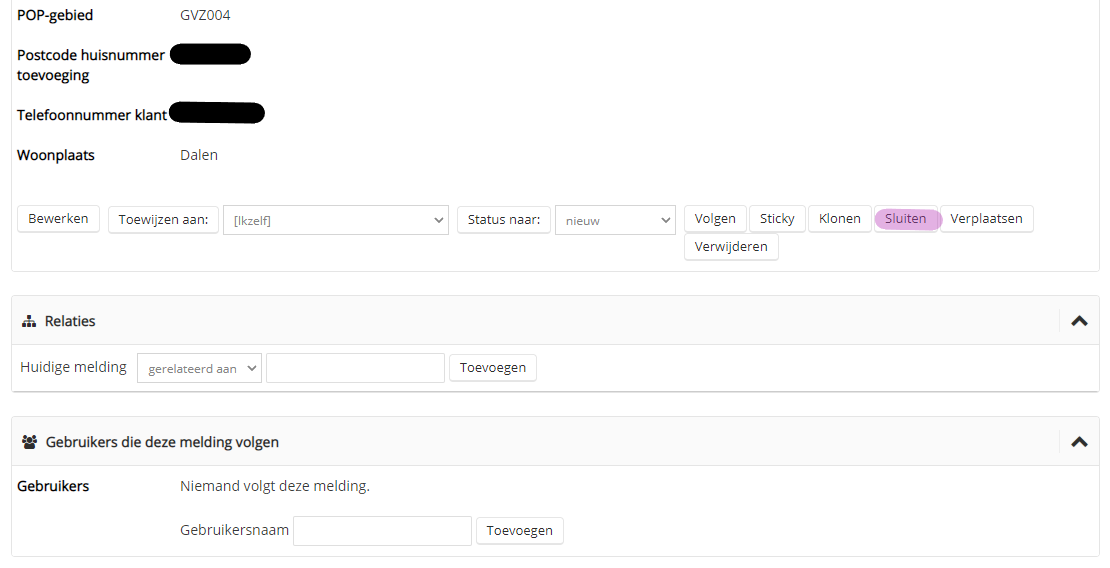
Klik op sluiten. Er verschijnt een scherm waar je informatie kunt wijzigen. Wijzig niets en scroll een klein stukje naar beneden. Vul bij ‘Reactie toevoegen’ in hoe en wanneer het issue is opgelost. Klik vervolgens nogmaals op ‘Sluiten’.
Verkeerde melding gesloten? Je kunt de melding heropenen. Dit doe je op dezelfde manier als sluiten, maar dan met de knop ‘Heropenen’. In afbeelding 4 zie je ‘Relaties’. Hier kun je meldingen aan elkaar koppelen. Bijvoorbeeld als er twee dezelfde meldingen in het systeem gezet zijn of als er verschillende ‘Geen licht’ meldingen zijn die veroorzaakt worden door dezelfde schade. Je voert het meldingsnummer in en klikt op ‘Toevoegen’.
In afbeelding 4 staat ook ‘Gebruikers die deze melding volgen’. De aanmelder en degene aan wie de melding is toegewezen volgen standaard de melding. Zijn er andere personen die deze melding moeten volgen, dan kun je dit hier invullen. Vul een gebruikersnaam in en klik op ‘Toevoegen’.
Als je in een melding nog verder naar beneden scrolt zie je de reacties die zijn geplaatst en daaronder het stuk waar je zelf een reactie kunt plaatsen. Bij het plaatsen van een reactie kun je ook bestanden toevoegen.
Met ‘Zichtbaarheid’ hoef je niets te doen, ‘Intern’ hoeft dus niet aangeklikt te worden bij het plaatsen van een reactie.
Scroll je nog verder naar beneden, dan zie je de geschiedenis van de melding. Je ziet hier wie wat heeft toegevoegd/verwijderd/veranderd in/aan de melding.